项目纪要 005 | 斯格明子插件实战使用指南(海报风与白底风)
这篇就做一件事:把 add-sky.py 这个 Blender 插件用到稳定出图。
重点不是“能不能跑”,而是“下一次还能不能一键复现同样风格”。
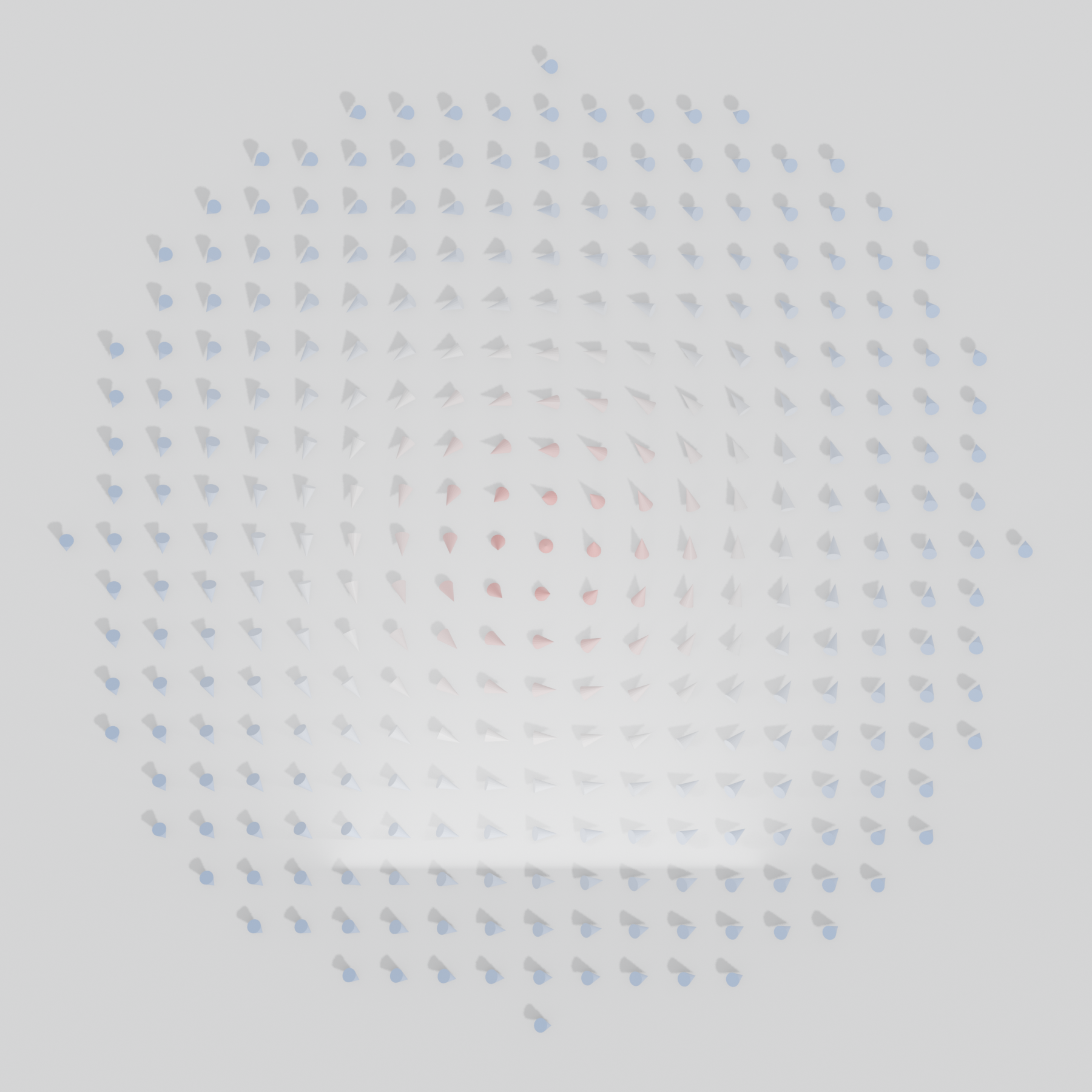
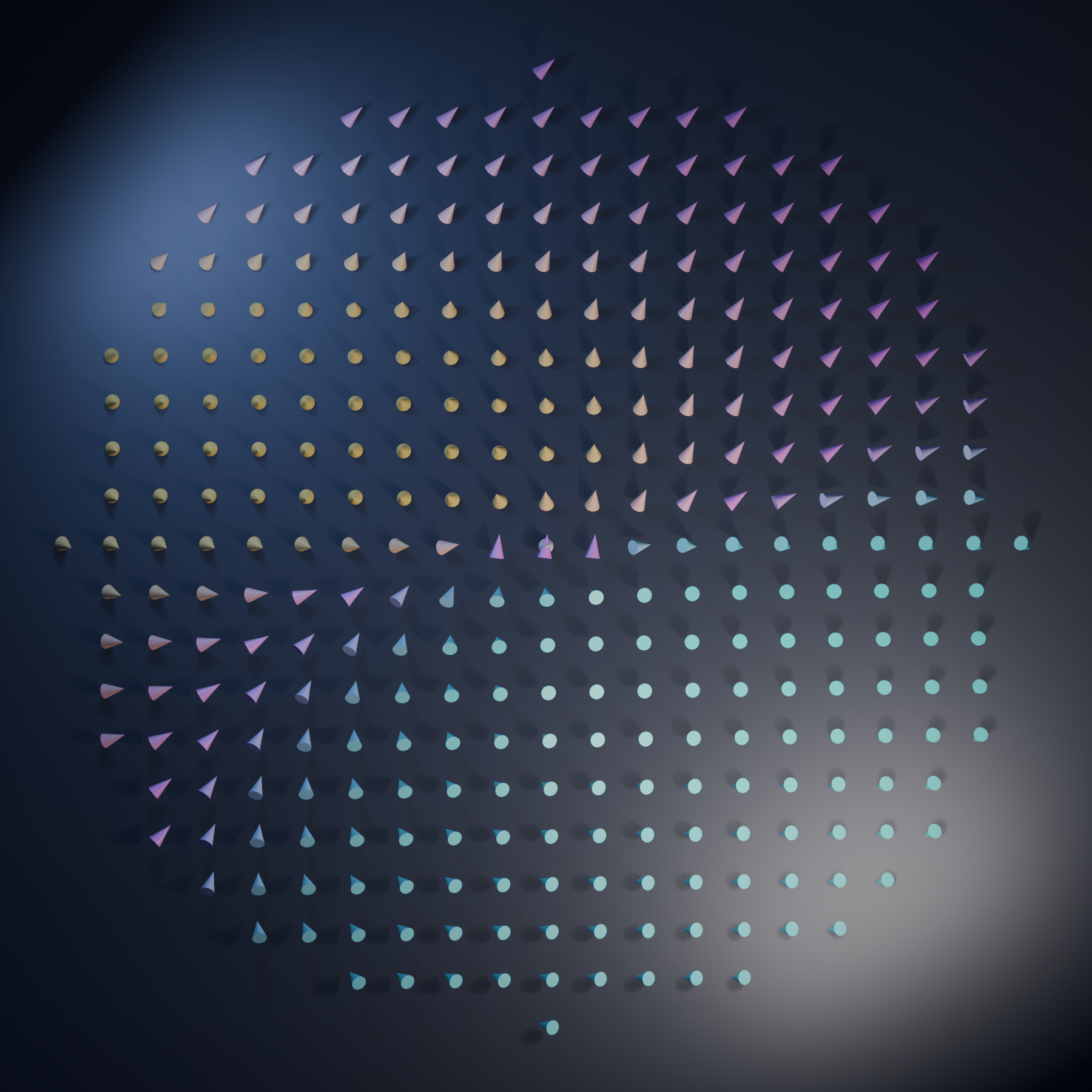
最终效果先看
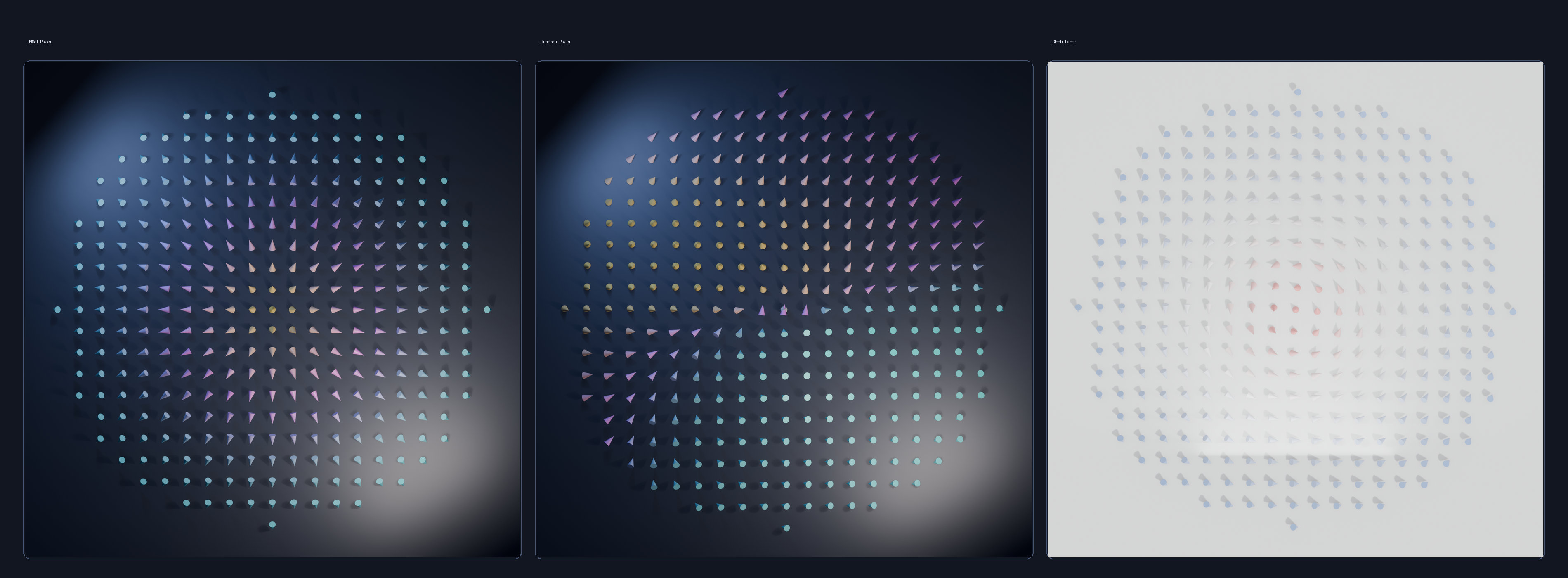
上图分别是:
- 左:Néel + Poster Dark
- 中:Bimeron + Poster Dark
- 右:Bloch + Paper White
下面按我日常使用顺序写。
1. 安装插件
- 打开 Blender,进入
Edit > Preferences > Add-ons - 点击
Install... - 选择插件文件
add-sky.py - 勾选启用
启用后,在 3D 视图右侧(N 面板)会看到 Skyrmion 标签。
2. 第一次生成(建议参数)
先准备一个“种子对象”,推荐用锥体(方向感最直观):
Add > Mesh > Cone- 选中它作为当前激活对象
然后在 Skyrmion Generator 里先用这组参数:
Spin Type = NEELLattice Type = SQUAREWidth = 10Radius = 7.5Spacing = 0.9Circular = OnMaterial Type = PRINCIPLED
点 Generate Skyrmion。
3. 两套风格怎么用
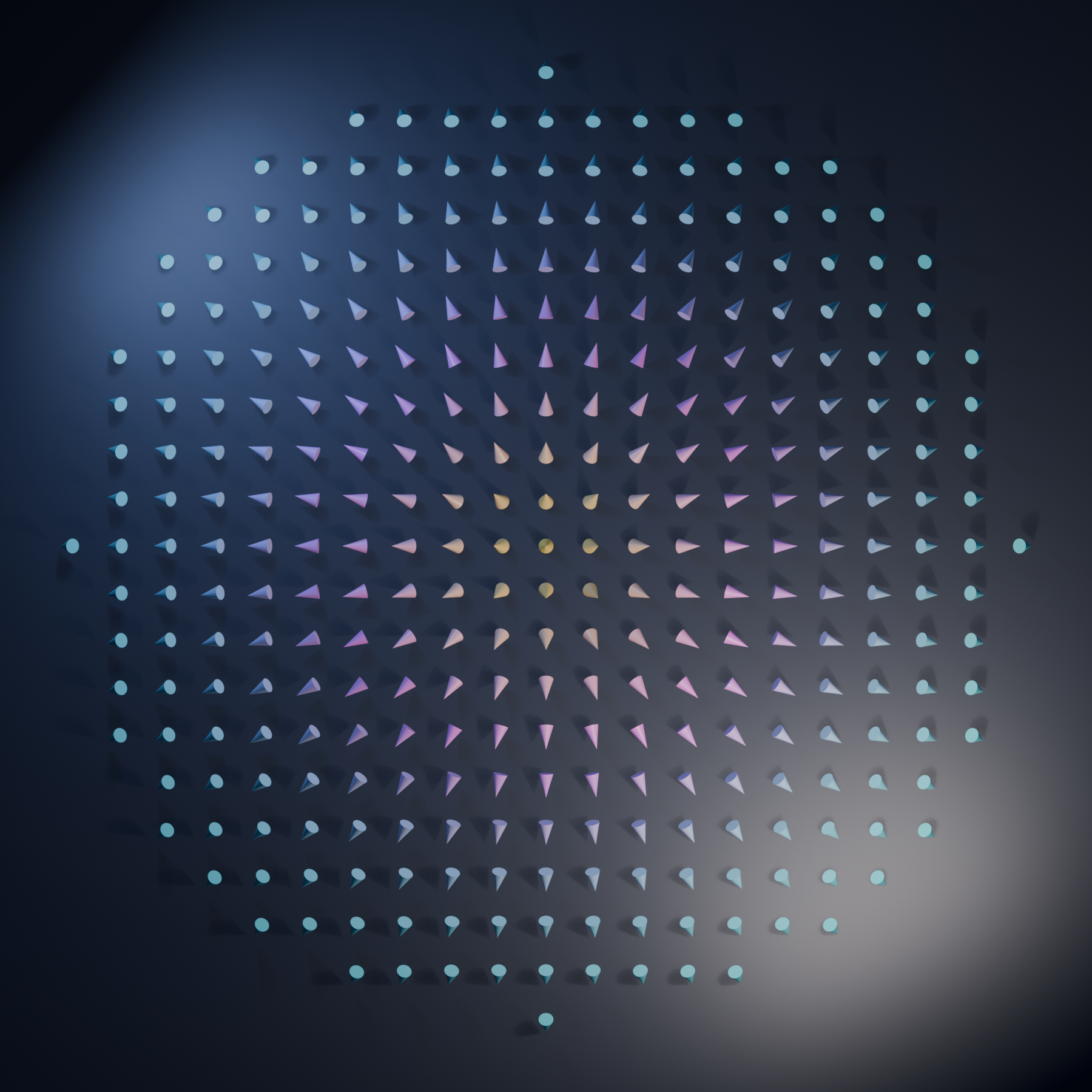
插件里我固定了两套可复现风格,建议直接用,不要每次手调灯光:
A) 海报风(Poster Dark)
Visual Style = Poster DarkApply Lighting/Background = OnCamera Top-Down = OnLock Style Colors = On
这套会自动给你:深色渐变背景、三点冷暖光、顶视相机,以及霓虹配色。
B) 白底风(Paper White)
Visual Style = Paper WhiteApply Lighting/Background = OnCamera Top-Down = OnLock Style Colors = On
这套会自动切成白底和柔和打光,配色是蓝-白-红,适合论文图。
4. 四种类型的切换建议
Néel
- 默认就很好用
- 适合先做参数基准图
Bloch
Helicity一般设在90°附近- 和 Néel 对比时,其他参数尽量不动
Anti-skyrmion
- 先调
Anisotropy(1.2~1.6 比较容易看到差异) - 再微调
Radius
Bimeron
- 先设
Bimeron Variant = DUAL_CORE看基础双核 - 再换
CRESCENT做月牙态 Core Separation直接决定双核“拉开程度”
5. 我自己稳定出图的流程
每次我都按下面这个顺序,基本不会翻车:
- 固定相机:
Camera Top-Down = On - 固定风格:
Poster或Paper二选一 - 只改
Spin Type - 最后再改
Width / Radius / Spacing
这样做的好处是:你改参数时,视觉变化是“可归因”的,不会被灯光和机位干扰。
6. 常见坑(很实用)
坑 1:点 Generate 没反应
先检查有没有激活对象(种子对象必须选中)。
坑 2:场景突然变了
你开着 Apply Lighting/Background,插件会主动重建背景和灯光;这是设计行为,不是 bug。
坑 3:颜色和你选的不一样
你开着 Lock Style Colors,它会按风格自动覆盖颜色方案。
坑 4:越调越卡
先把 Width 降下来做参数探索,确认后再放大;别一上来就高密度。
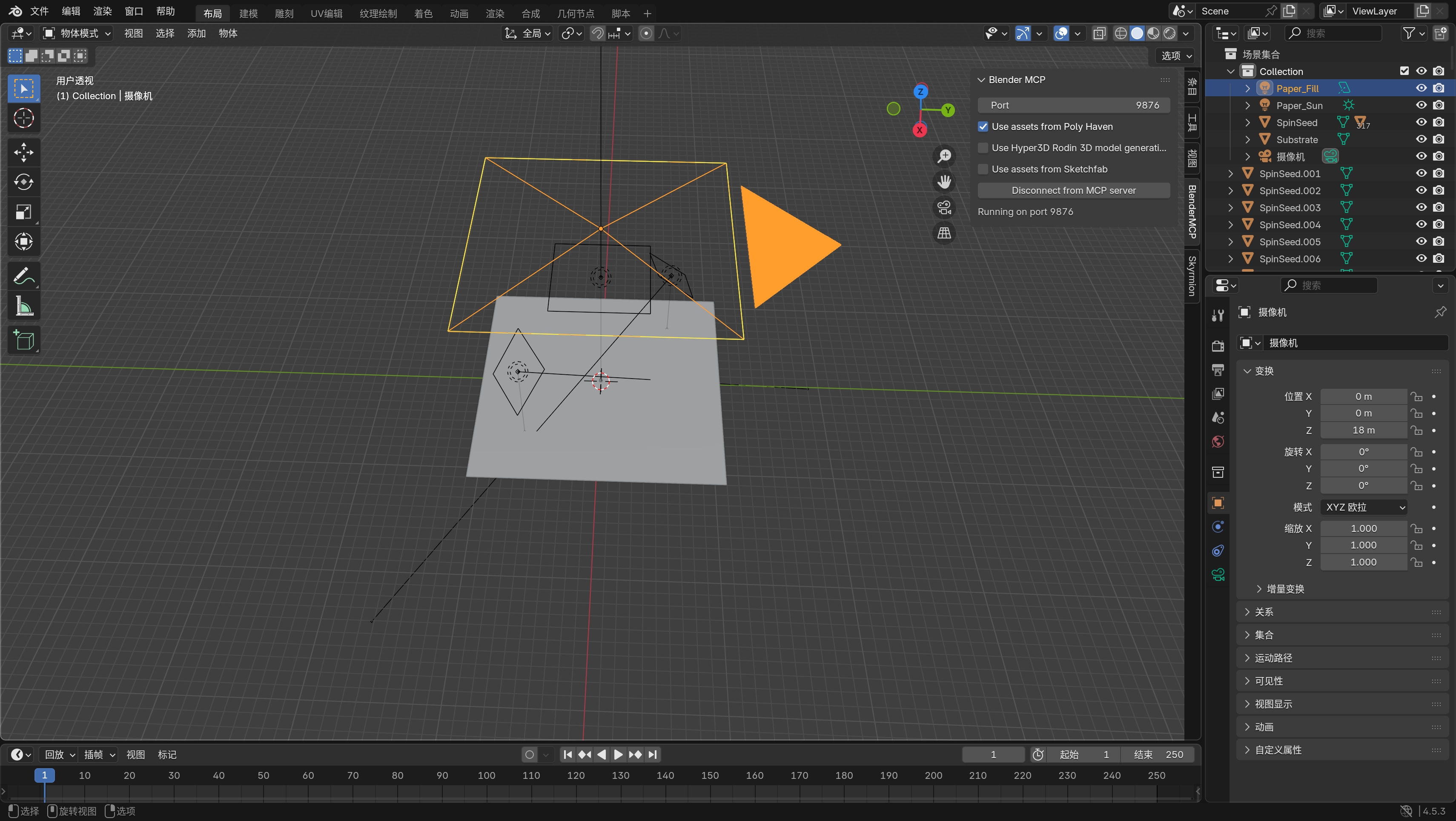
7. 一张图看当前工作场景
这是我写这篇时的 Blender 工作视图:
这套流程的核心就一句话:
把“风格参数”固定,把“物理纹理参数”单独调。
这样同一组数据,今天和下周重跑出来的图,视觉是一致的。
本博客所有文章除特别声明外,均采用 CC BY-NC-SA 4.0 许可协议。转载请注明来源 Bowen | Condensed Matter Theory!
相关推荐

2026-02-18
项目纪要 004 | Codex 连接 Blender MCP(macOS + uv)安装与排障
本文记录一次“在 macOS 上让 Codex(就是现在这个)通过 MCP 连接 Blender”的最小正确配置与排障要点。本文以仓库 ahujasid/blender-mcp 为准。 目标 Blender 侧:启用 blender-mcp 的 Blender 插件,让 Blender 在本机监听一个 TCP 端口(示例:127.0.0.1:9876)。 Codex 侧:在 ~/.codex/config.toml 中配置 MCP server,用 uvx blender-mcp 拉起服务并连接到 Blender。 前置依赖(macOS) 安装 uv(Homebrew): 1brew install uv Blender 已安装并可运行。 Blender 侧:安装/启用插件仓库提供的是单文件插件 addon.py,安装流程: 从 GitHub 仓库下载 addon.py(保持文件名不变也可以)。 打开 Blender: Edit → Preferences → Add-ons → Install... 选择 addon.py 安装 在插件列表中勾选启用:...
2026-02-05
科研日志 003 | 微磁学模拟:磁skyrmion的霍尔效应
本周开始微磁学模拟工作,研究磁性skyrmion(磁斯格明子)的动力学行为,特别是其独特的霍尔效应。 理论背景磁skyrmion是一种拓扑保护的磁涡旋结构,其运动行为与传统磁畴壁不同: 拓扑数: $Q = \frac{1}{4\pi}\int \mathbf{m}\cdot(\partial_x\mathbf{m}\times\partial_y\mathbf{m})dxdy = -1$ Skyrmion霍尔角: $\theta_{SH} \approx \arctan(\alpha D / K_{eff})$ 其中 $\alpha$ 为阻尼系数,$D$ 为 Dzyaloshinskii-Moriya 相互作用 (DMI) 强度,$K_{eff}$ 为有效磁各向异性。 模拟设置 软件: mumax3 (GPU加速) 薄膜尺寸: $500 \times 500 \times 1$ nm³ 材料参数 (Co/Pd 多层膜): 饱和磁化 $M_s = 1.2 \times 10^6$ A/m 交换常数 $A = ...